 CONSTRUCTOR
Блог / Chatwoot
ChatwootКак подключить Chatwoot к боту: пошаговый гайд
Сергей Полухин · CTO и сооснователь PapAI · 22 июня 2026
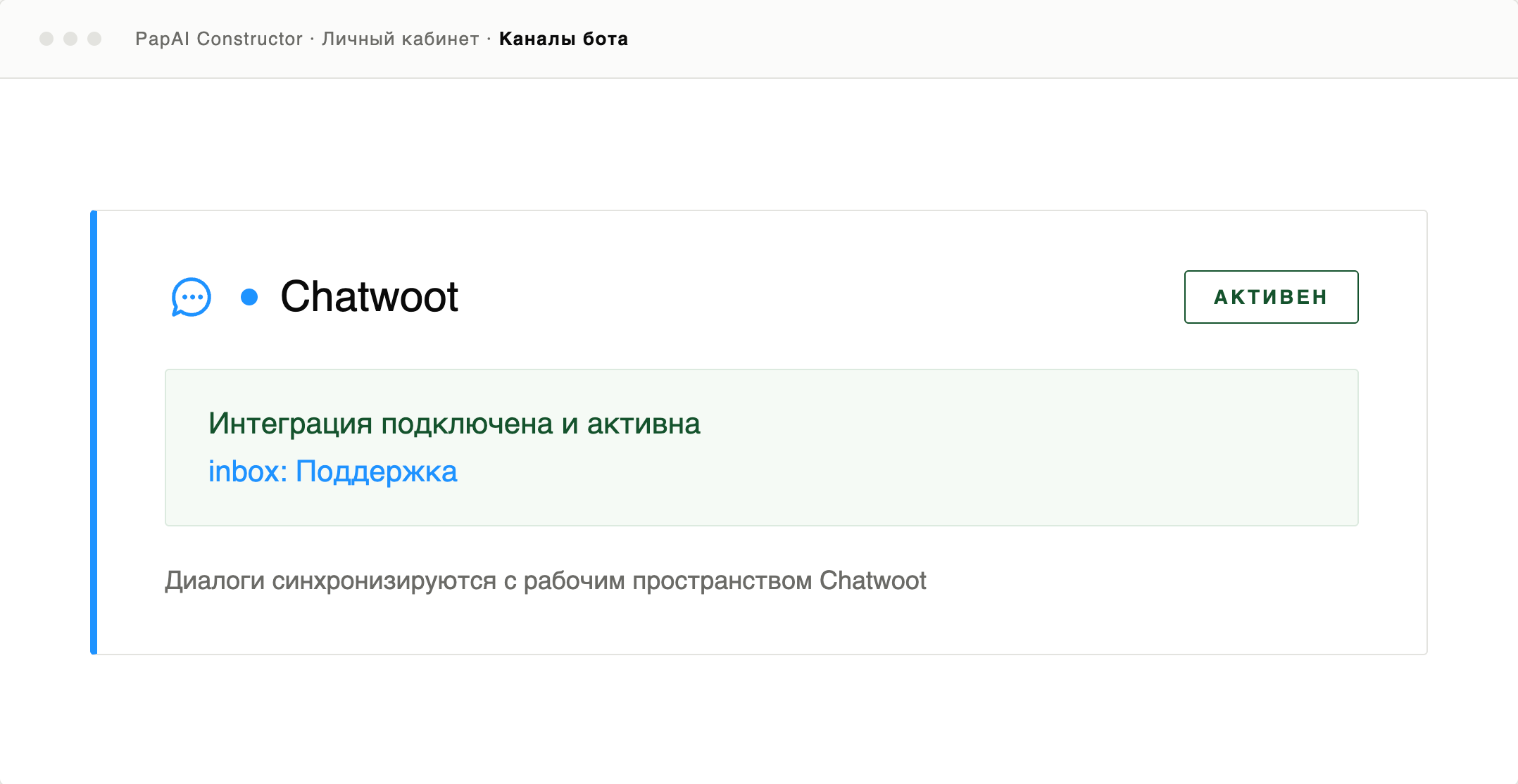
Из четырёх реально работающих каналов конструктора Chatwoot — единственный, который ничего не создаёт с нуля. Telegram, WhatsApp и Instagram заводят канал заново прямо в процессе подключения; Chatwoot, наоборот, ожидает, что у вас уже есть свой настроенный аккаунт, и просто регистрирует его данные. Если такого аккаунта пока нет, этот гайд не поможет его завести — зато поможет понять, что подготовить и в каком порядке.
Для кого этот коннектор, а для кого — нет
Chatwoot имеет смысл подключать, если у бизнеса уже есть своя служба поддержки на этой платформе — например, виджет чата на сайте, через который клиенты пишут уже сейчас, и отдельная команда или человек, который эти обращения обрабатывает. Тогда задача не завести переписку заново, а добавить ИИ-бота в уже существующий поток обращений, чтобы он подхватывал часть вопросов внутри той же системы.
Если у вас пока нет ни Chatwoot, ни похожей системы поддержки — это не тот канал, с которого стоит начинать. Проще и быстрее подключить Telegram или WhatsApp: оба не требуют предварительно настроенной инфраструктуры на своей стороне.
Что нужно иметь готовым до того, как открывать эту форму
- Собственный аккаунт Chatwoot — облачный или самостоятельно развёрнутый.
- Хотя бы один инбокс, уже созданный в этом аккаунте (например, виджет на сайте).
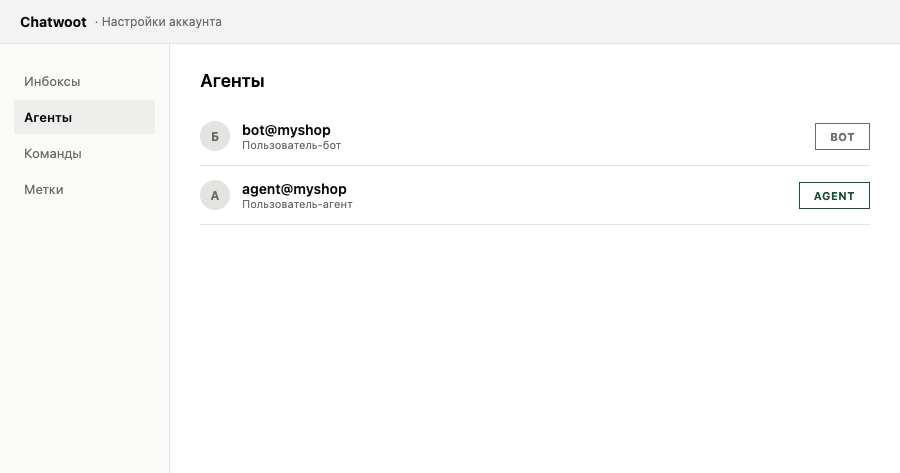
- Отдельный пользователь-бот, заведённый специально для автоматических ответов.
- Отдельный пользователь-агент — не тот же логин, что у бота, а самостоятельная учётная запись.
Всё это настраивается исключительно в самом Chatwoot, в его собственной админ-панели — конструктор к этому процессу не имеет отношения и не может ничего создать за вас.
Где в Chatwoot взять четыре значения для формы
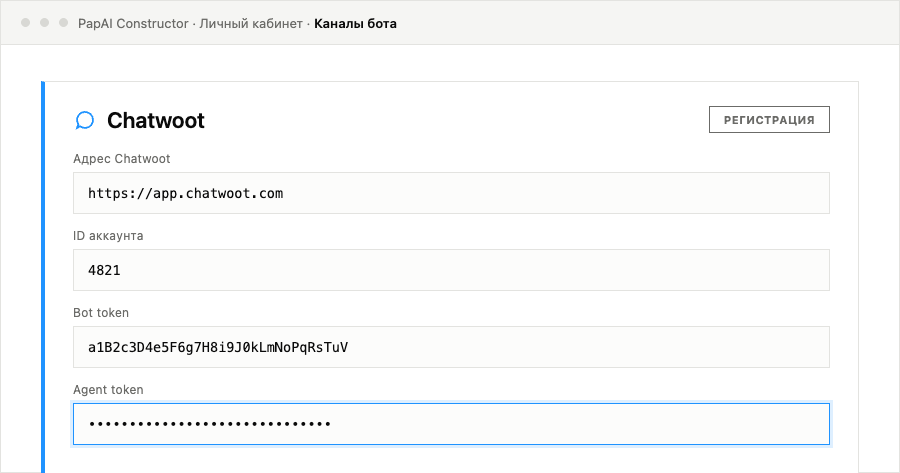
Форма подключения просит адрес Chatwoot, ID аккаунта, bot token и agent token. Все четыре берутся из настроек самого Chatwoot, а не придумываются:
- Адрес Chatwoot — веб-адрес вашего инстанса: облачный вроде
https://app.chatwoot.comили адрес самостоятельно развёрнутого сервера. - ID аккаунта — виден в адресной строке или в настройках аккаунта внутри Chatwoot.
- Bot token — токен доступа с профиля того самого пользователя-бота, из его настроек в Chatwoot.
- Agent token — тот же тип токена, но с профиля отдельного пользователя-агента, не бота.
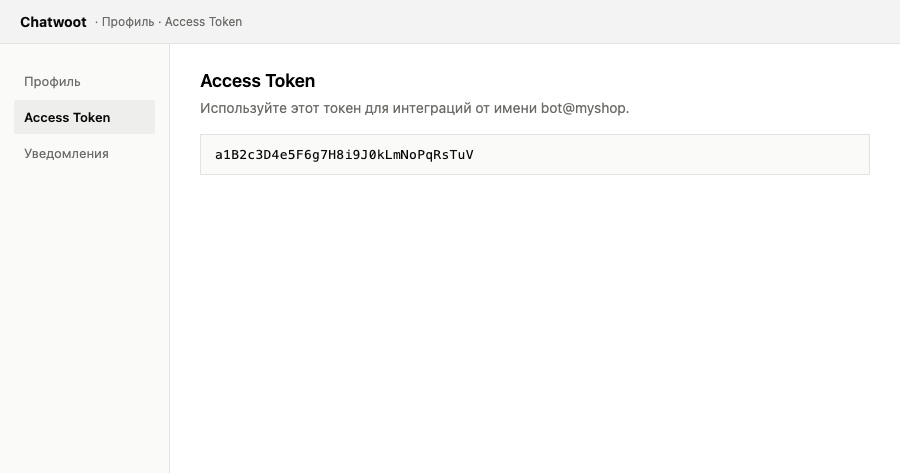
Разделение на бота и агента — не формальность: это два разных пользователя с разными токенами, и конструктор ожидает именно эту пару, а не один и тот же логин, продублированный в оба поля.
Что реально происходит при подключении
Когда вы отправляете эти четыре значения, конструктор не создаёт и не меняет ничего внутри самого Chatwoot — он только регистрирует уже существующую конфигурацию под новым, внутренним ключом, привязанным к этому боту. Если какое-то значение неверно — например, просрочен токен или перепутан ID аккаунта, — регистрация просто не проходит, и её можно повторить, поправив данные, без риска что-то сломать в самом Chatwoot.
Если своего Chatwoot ещё нет
Этот коннектор — не способ быстро завести Chatwoot с нуля, и не стоит воспринимать его как обходной путь. Если системы поддержки пока нет вообще, разумнее либо сначала настроить Chatwoot самостоятельно в его собственной панели — инбокс, бота, агента, — а потом вернуться сюда с готовыми значениями, либо, если цель — просто работающий бот здесь и сейчас без внешней инфраструктуры, выбрать канал, который не требует ничего заранее.
Частая ошибка на этом шаге
Самая типичная причина, по которой регистрация не проходит с первого раза, — в оба поля, bot token и agent token, вставляют один и тот же токен, скопированный с одного профиля. Форма примет его технически, но результат окажется нерабочим: конструктору нужны именно два разных токена от двух разных пользователей Chatwoot, а не один токен, продублированный дважды. Если после подключения бот не появляется в ожидаемом инбоксе, первым делом стоит проверить именно это — открыть оба токена в Chatwoot и убедиться, что они действительно принадлежат разным профилям, а не скопированы по ошибке из одного и того же места.
Итог
Chatwoot в конструкторе — это шаг регистрации, а не шаг создания. Он рассчитан на бизнес, у которого уже есть своя работающая служба поддержки и который хочет добавить в неё бота, а не на того, кто начинает с нуля. Подготовьте четыре значения заранее, разделите бота и агента как двух разных пользователей — и подключение займёт минуту, а не станет местом, где выясняется, что чего-то не хватает.